Revitin koordinaatiston määritys aloitetaan yleensä tuomalla pohjakartta dwg:nä nykytilanteen (Existing) Asemapiirrokseen. Aloituspohjassa on asemapiirroksessa valmiiksi merkittynä Revitin sisäinen nollapiste, jota samalla käytetään projektin nollapisteenä. Eli pisteenä, jota myös muut suunnittelijat (LVI,RAK, S..) käyttävät omien suunnitelmiensa lähtöpisteenä. Jotta projekti voidaan sijoittaa maastossa oikeaan paikkaan, pitää samalle pisteelle antaa myös kaupungin/kunnan käyttämät koordinaatit sekä määrittää projektin mahdollinen kiertokulma suhteessa karttapohjoiseen.
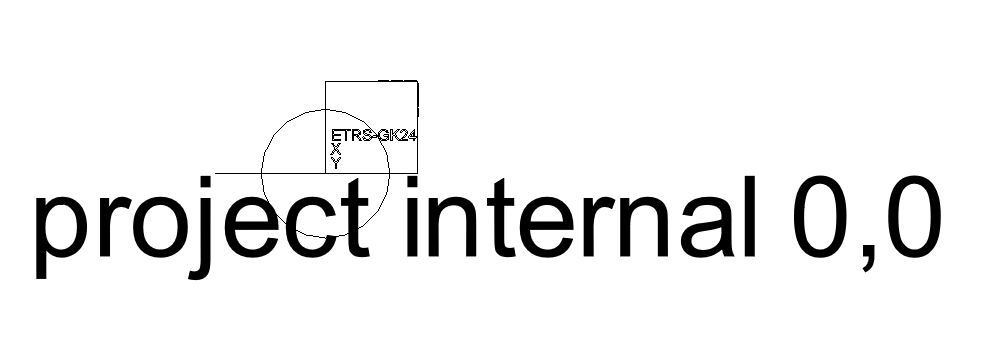
Revitin nollapiste. Kuvassa myös LPV:n kohdistuskuutio, joka exportoidaan IFC- tiedoston:n mukana. Kuutio-objektissa on syöttökohta teksti- parametriin, jolla kuution pintaan saa samat koordinaatit näkyviin 3d- tekstinä.
ALOITUS
Ensimmäisenä avataan saatu pohjakartta dwg:nä Autocadillä ja tehdään tiedostoon pieniä lisäyksiä ja tarvittaessa muutoksia. Revit- tiedostoon tuotavat/linkitettävät dwg:t talletetaan projektissa aina samaan paikkaan serverillemme: U:\Projekti\_Suunnittelu\Import_dwg . Pohjakartat ja muut vastaavat aineistot ovat alakansiossa \Karttatiedot_dwg .
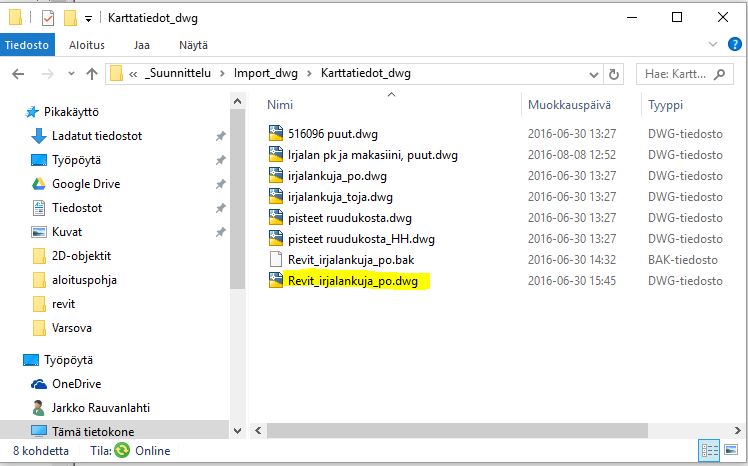
Esimerkissä Irjalan päiväkoti- ja koulu projekti. Pohjakartta on nimeltään irjalankuja_po.
Avaa tiedosto ja talleta se heti uudella nimellä ja lisää eteen Revit_ . Näin et muokkaa alkuperäistä tiedostoa. Näin kansiosta myös heti näkee ne tiedostot, jotka ovat linkitetty Revit – projektiin.
Rajaa tiedostosta sopivan kokoinen alue asemapiirrosta varten. Poista tarpeeton. Joskus on hyvä myös räjäyttää mahdolliset blokit ja lopuksi siivota Purge- komennolla kaikki ylimääräinen. Pohjapiirroksen mittajärjestelmä on yleensä metrit. Mikäli tiedostossa on amerikkalaisittain vielä tuumat saattaa se tuotaessa aiheuttaa mittojen muutoksia. Komennolla Units voit vielä tarkistaa asian.
KOORDINAATTIPISTEEN ASETUS DWG:SSÄ
Projektin koordinaattipistettä asettaessa täytyy hivenen pohtia missä kulmassa tuleva rakennus mahdollisesti tulee olemaan suhteessa karttapohjoiseen. Revitissä suunnittelun edettyä pitkälle projektin nollapisteen siirto on hankalaa. Revitissä ei ole mahdollista muuttaa sisäisen 0-koodinaatin sijoitusta. Ainoa tapa on siirtää Revitissä koko projektin kaikkia objekteja 0-pisteen suhteen eli seiniä, kattoja, huoneita etc.. Yleisten tietomallivaatimusten mukaan projektissa tulisi kuitenkin käyttää postiiivisia arvoja koordinaateille X ja Y. Lähtökohtana sopivaa koordinaattipistettä pohjakartasta valitessa olisi siten yleensä tontin vasen alakulma tai kiertokulman mukaan vasen.
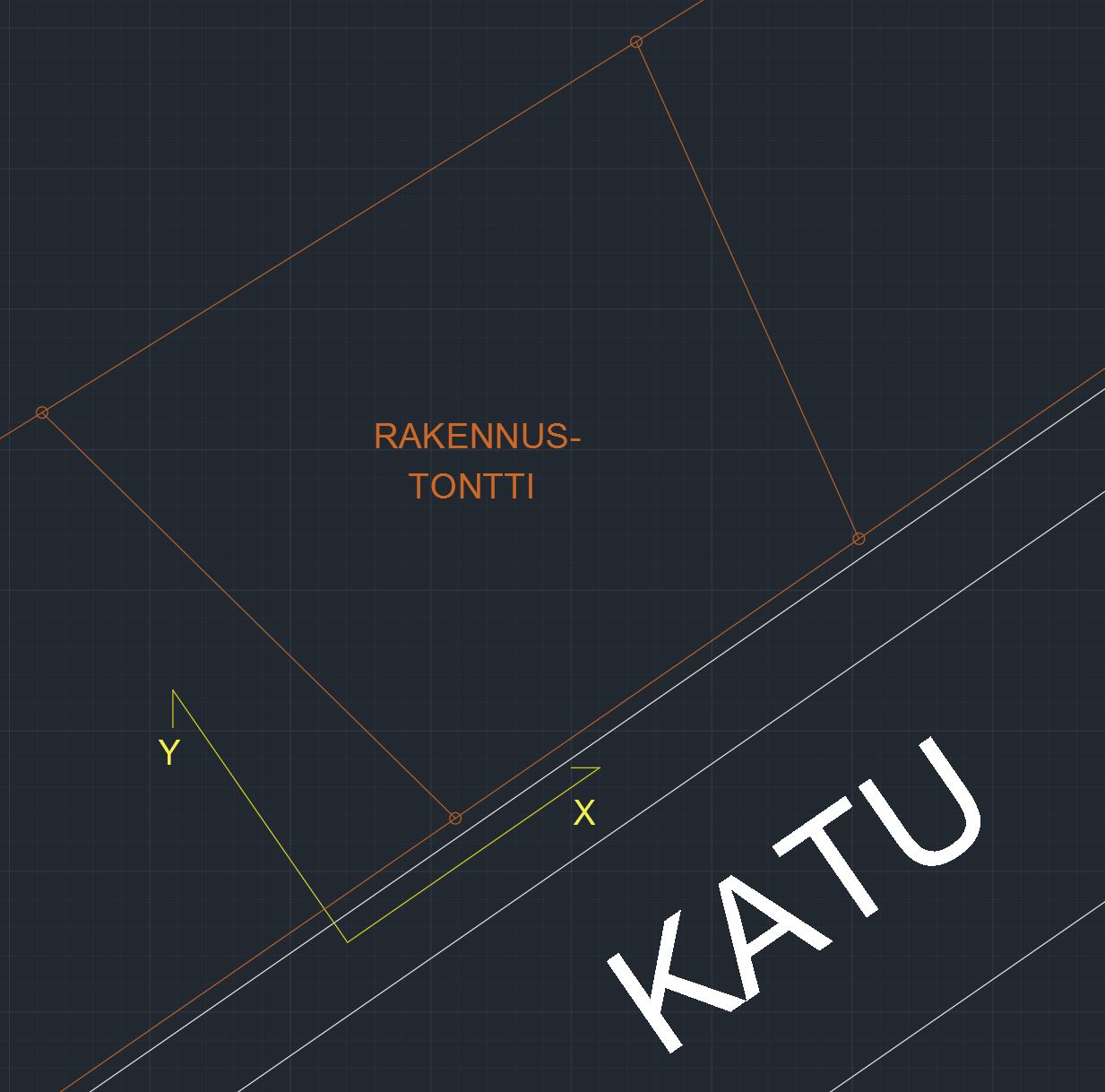
Projektin kiertokulma (X- akseli) on yleensä järkevää laittaa rakennuksen seinän mukaisesti tai tontin kadun puoleisen reunan mukaan. Kiertokulma vaikuttaa myös siihen missä X- ja Y- koordinaatit ovat positiivisia eli vasen alakulma pitää miettiä projektin X-akselin mukaan. Katso, että tontin kaikki pisteet jäävät positiiviselle puolelle.
Irjalan projektissa koordinaattipiste määritettin jo ennen hankesuunnitelmaluonnoksia. Rakennuksen paikka ja hahmo olivat siis vielä auki ja koordinaattipisteeksi valikoitui tontin alakulma ja kiertokulmaksi nolla. Piste on lähellä tontin kulmapistettä mukavuussysitä eli kordinaatit ovat siinä kokonaislukuja ilman pyöristyksiä. Tontin luoteiskulmassa on puustoa, jonne rakennusta ei sijoiteta. Jatkosuunnittelussa on mahdollista, että nollapiste saattaa myös siirtyä, kun rakennuksen tarkka sijoitus ja muoto selviää. Hankesuunnittelussa tärkeintä on kuitenkin saada Revit- tiedostoon koordinaatit, jonka mukaan lähtötietoaineistoja voidaan sijoittaa paikalleen.
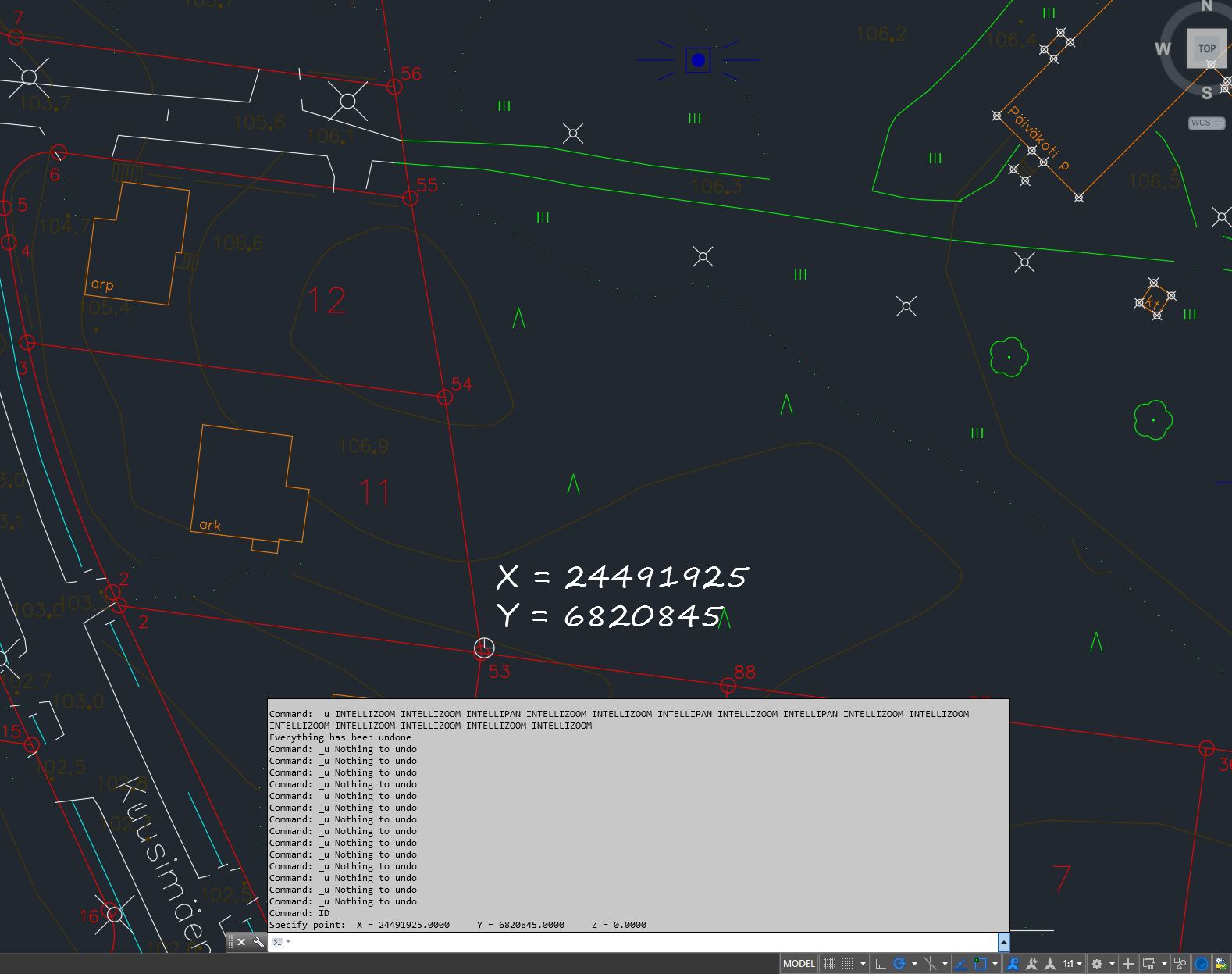
Komennolla Id saat valitusta pisteestä näkyviin vastaavat koordinaatit. Klikkaamalla Autocadin komentoikkunan oikeassa laidassa pientä nuolta ylös saat kaikki viimeiset komennot näkyviin sekä komentojen tulokset. Tästä listasta voit kopioida koordinaatit leikepöydälle (CTRL-C). Merkitse dwg:hen selkeästi koordinaattipiste viivoilla ja ympyröillä sekä tekstityökalulla sen koordinaatit. Tee risti neljällä viivalla, jotka lähtevät koordinaattipisteestä. Revitissä on helpompi valita viivan pää kuin leikkaus. Tallenna.
DWG:N TUONTI REVIT- TIEDOSTOON
Revit- tiedostoon tuodaan DWG Insert- valikon kautta. Valikosta valitaan joko linkitetty tiedosto -Link CAD, mikä on järkevin tapa tai joissain erikoistapauksissa Import CAD, jolloin CAD- tiedosto tallentuu aina osaksi Revit- tiedostoa.
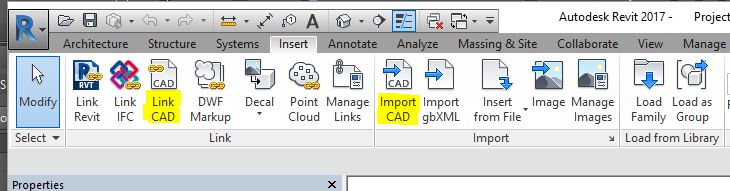
Insert- valikossa löytyy lisäksi kuvakkeet Revit-, IFC- ja kuva- linkeille. Lisäksi tätä kautta voi tuoda myös objektit (Family) Revit- tiedostoon.
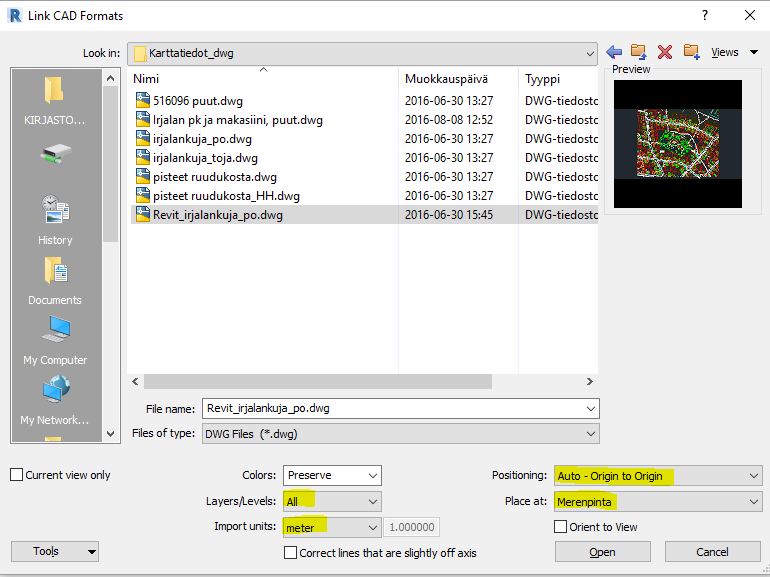
Linkitä pohjakartta tiedostoon. Katso ainakin keltaiset kohdat. Jos koordinaatit ovat kovin kaukana, siirtyy Revit tuodessa automaattisesti Central to Central – tuontiin. Jostain syystä Origin to Origin on toistaiseksi ainoa, jossa Revit 2017 tuo kaaret siisteinä kaarina eikä dwg:n ”pikselöidy” epätarkaksi. Current view only – raksia käytetään, kun linkin ei haluta näkyvän muissa näkymissä.
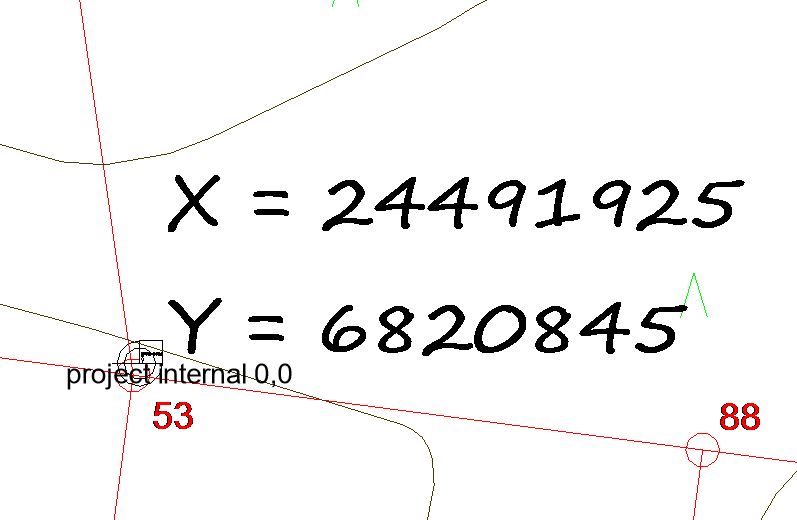
Poista tuodusta DWG:stä Pin- lukko ja siirrä kohdistuspiste Revitin o- pisteeseen (project internal 0,0). Laita Pin- lukko takaisin kiinni. Talleta Revit- tiedosto. DWG- on nyt onnistuneesti linkitetty tiedostoon.
KAUPUNGIN KOORDINAATIN (ETRS-GK24) ASETTAMINEN
Revit käyttää kahta eri koordinaatistoa Revitin sisäistä (Project Internal) ja jaettua (Shared Coordinates). Jälkimmäinen vastaa siis kaupungin koordinaatistoa ja ensimmäistä käytetään projektin yhteisinä koordinaatteina.
Revitin aloituspohjaamme on määritetty kaksi eri paikkaa (Site) ETRS-GK24 sekä Projektikoordinaatisto. Tarkista kumpi on käytössä. ETRS-GK24 merkitään käyttöön (current) silloin, kun määritetään kohdistuspisteelle koordinaatit sekä silloin, kun exportoidaan DWG- tiedosto kaupungin koordinaatistossa. Muulloin käytetään paikkana Projektikoordinaatisto- nimistä. Tällöin Revitin jaettu koordinaatisto vastaa täysin Revitin sisäistä koordinaatistoa ja IFC- ja DWG- tiedostot exportoituu aina oikein projektin koordinaatistossa.
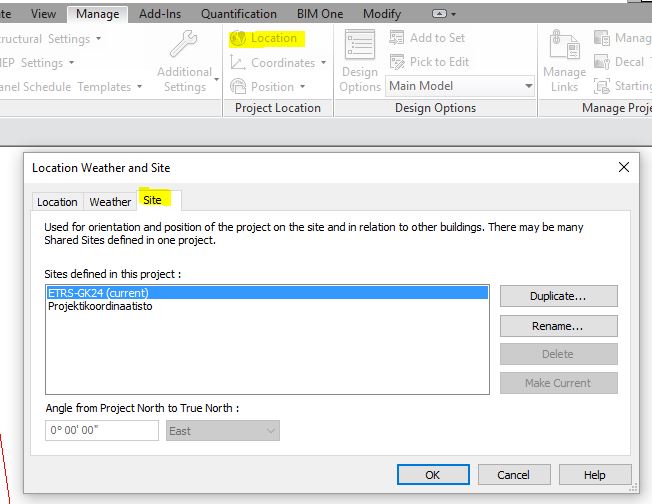
Site- valinta tehdään Manage- valikossa -> Location -> Site -> Make Current. Tarkista, että ETRS-GK24- koordinaatteja asetettaessa current- valinta on vastaavassa kohdassa. Paina OK ja palaa Lähtötilanteen asemapiirrokseen.
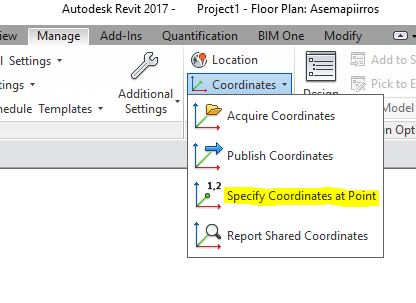
Asemapiirroksessa valitse Manage välilehdestä -> Coordinates ->Specify Coordinates at Point ja valitse kohdistuspiste.
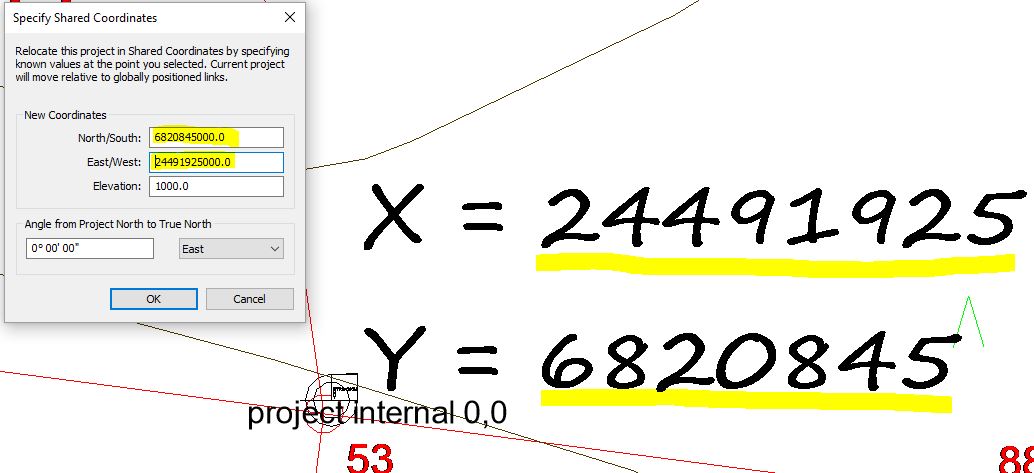
Katso tuotuun DWG:hen merkityt koordinaatit ja kirjoita ne vastaaviin kohtiin koordinaatteihin. Huom! Lisää kolme nollaa perään (m / mm) ja että X- koordinaatin arvo tulee kohtaan East/West ja Y- koordinaatin arvo kohtaan North/South. Amerikkalaisittain tarkoitetaan näiden ilmansuuntien välissä olevaa akselia!
KOHDISTUSKUUTION ARVOJEN ASETUS
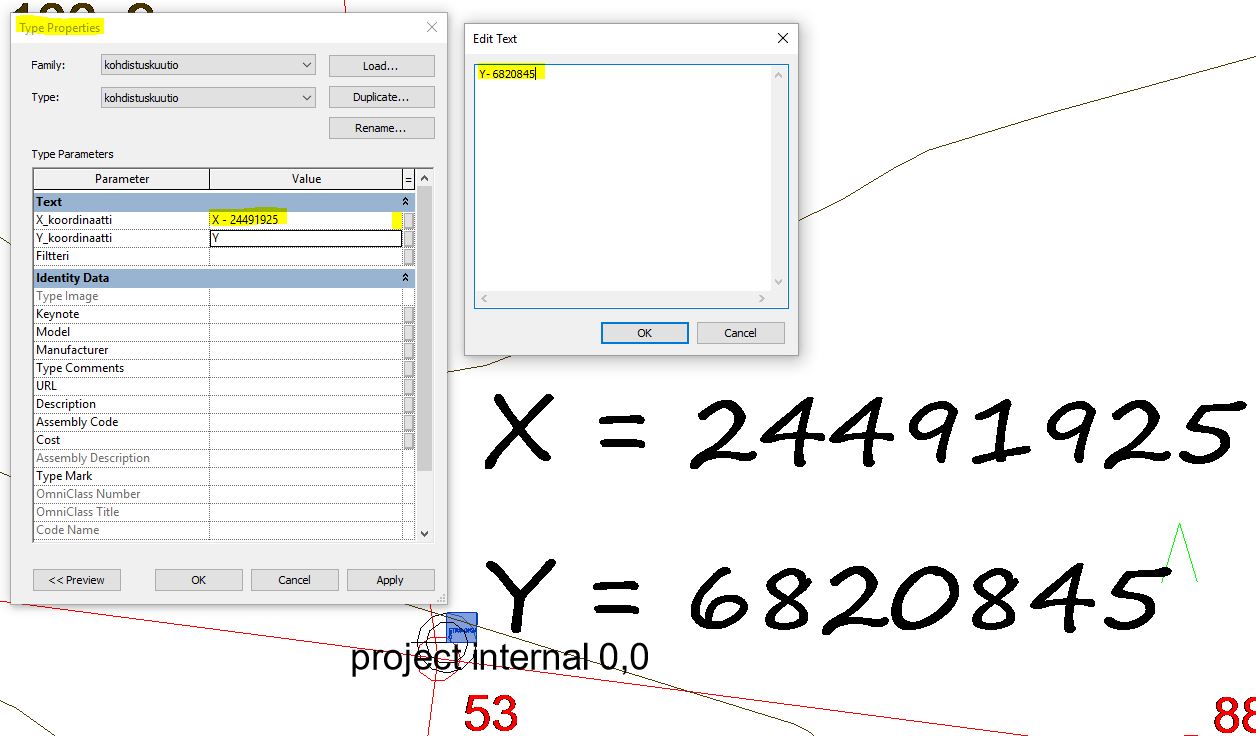
Lisää kohdistuskuutioon koordinaatteja vastaavat tekstit. Kuution tekstit ovat Type parametreina eli valitse kuutio -> Type Properties -> klikkaa koordinaatti- parametrin ikkunassa vasenta reunaa -> Edit Text- ikkunassa lisää koordinaattia vastaava teksti.
TARKISTA KOORDINAATTIEN TOIMIMINEN
Periaatteessa kaupungin koordinaatit on nyt asetettu jaettuihin koordinaatteihin. Hyvä! Vielä pitää asia tarkistaa ja varmistaa, että kaikki on ok.
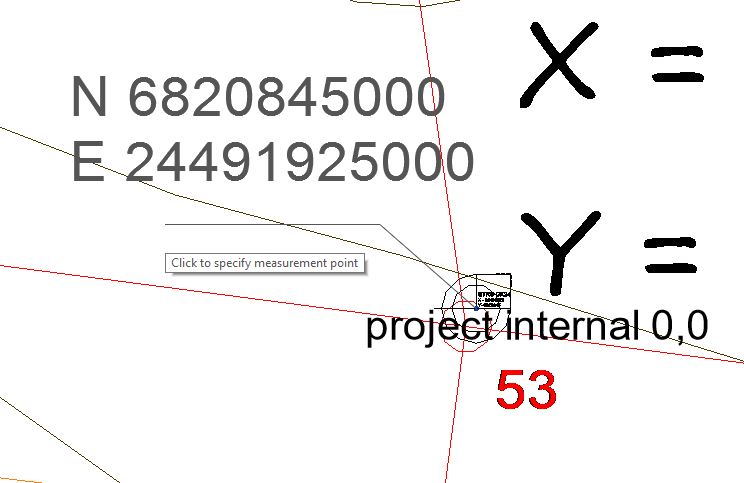
Valitse Annotate -> Spot Coordinate ja klikkaa kohdistuspistettä – tarkista luvut.
Exportoi vielä asemapiiroksesta dwg. Aloituspohjassa on valmiina Export Setup:it sekä ETRS-GK24 koordinaatistossa ja Projektikoordinaatistossa lähteville DWG:lle. Projektikoordinaatistossa oleva Setup käyttää Revit- tiedoston sisäistä koordinaatistoa ja ETRS-GK24 jaettua koordinaatistoa (Shared). Jäkimmäisessä pitää muistaa, että myös Site:ksi on valittu sama ETRS-GK24. (ks. ylempänä) Tallenna nyt ETRS-GK24- muodossa, jotta varmistutaan siitä, että dwg:ssä kohdistuspiste tulee oikeaan paikkaan.
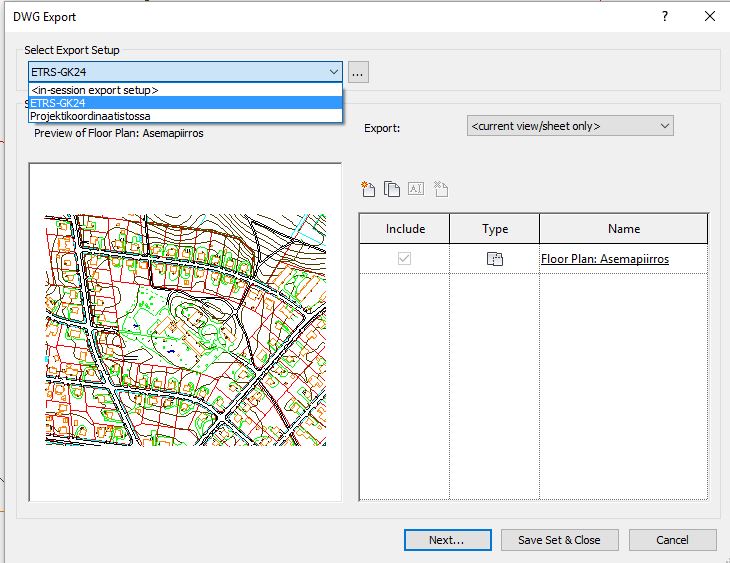
Valitse nyt Setup- valikossa ETRS-GK24 ja paina Next – tallenna tiedosto haluttuun paikkaan.
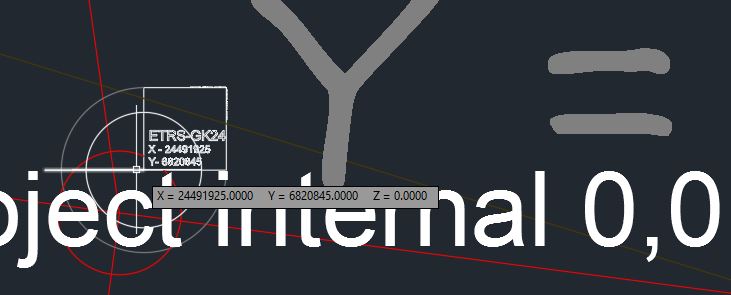
Avaa dwg ja komennolla ID tarkista kohdistuspisteen arvot – kaikki näyttää olevan kunnossa!
Palaa vielä Revit- tiedostoon ja käy muuttamassa Manage -> Location -> Site, Projektikoordinaatisto current Site:ksi. Suunnittelussa käytetään jatkossa 99% ajasta projektikoordinaatistoa vain erikoistapauksissa tarvitaan DWG- exportteja kaupunginkoordinaatistossa, jolloin vaihdetaan väliaikaisesti taas Site:sta ETRS-GK24 päälle. Normaalitilanteessa muutoksen unohtaminen ei ole vaarallista eli muiden suunnittelijoiden DWG:t onnistuva aina, mutta IFC- exportissa exportteri ei vielä tunnista sisäistä ja jaettua koordinaatistoa oikein. Luultavasti uudemmissa versioissa tämäkin jossain vaiheessa korjaantuu ja tätkin ohjetta voidaan yksinkertaistaa.