Enscape-visualisointityökalun laajamittainen käyttöönotto vaatii entistä enemmän myös mallinnettavien materiaalien ulkoasulta. Tätä varten on aloitettu materiaalikirjaston kehitys, tavoitteena päästä tilanteeseen jossa hyvännäköisten materiaalien käyttäminen on yhtä helppoa kuin huononnäköistenkin.
Ratkaisumallina on Revitin materiaalikirjaston siirtäminen aloituspohjasta ulkopuoliseksi kirjastoksi, jolloin kehittyvä materiaalikirjasto on helpommin kaikkien jo käytössä olevien projektien käytössä, eikä ainoastaan uusissa aloitettavissa projekteissa.
Tämä ohje kertoo kuinka uusi materiaalikirjasto otetaan käyttöön.
Materiaalikirjaston avaaminen
Ennen kuin materiaalikirjastoa voi käyttää, pitää se lisätä Revitin materiaalivalikkoon.
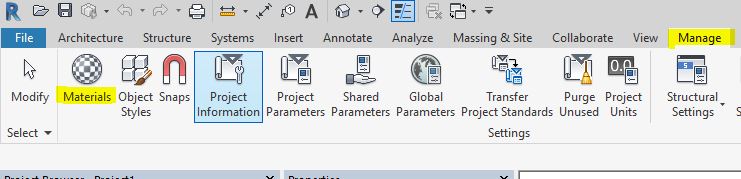
1 Avaa Material Browser (Manage/Materials)
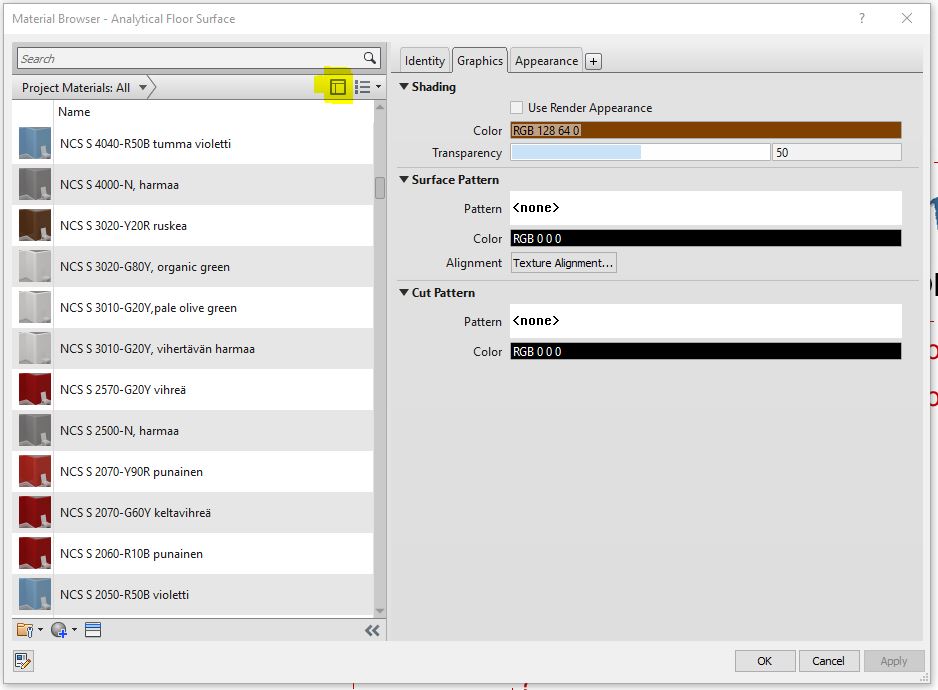
2 Vaihda Material Browserin näkymää siten, että kirjastovalikko tulee näkyviin. Tämä tapahtuu painamalla ”Show library panel” -nappulaa
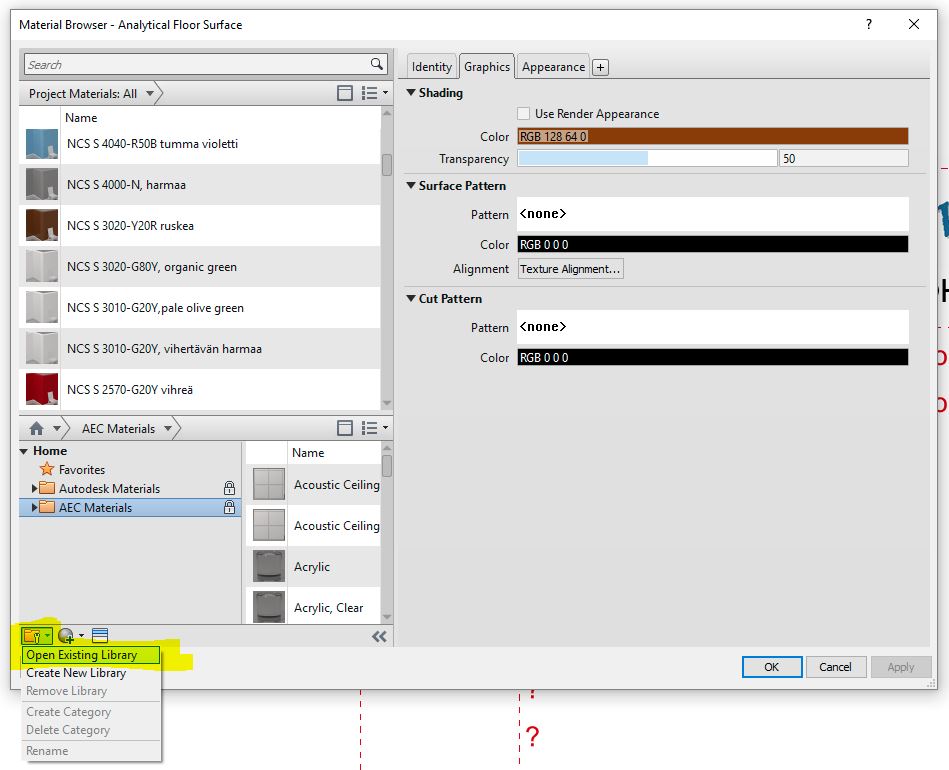
3 Oletuksena kirjastovalikossa on vain Autodeskin vakiomateriaalikirjastot. Lisää seuraavaksi valikkoon uusi materiaalikirjasto valitsemalla vasemmasta alakulmasta ”Open existing library”. (Jos kirjastovalikoima ei näy vaan alaikkunassa on pelkästään lista materiaaleja, paina vasemman alanurkan ikkunaruudun oikeassa yläkulmassa olevaa nappia ”Show library tree”)
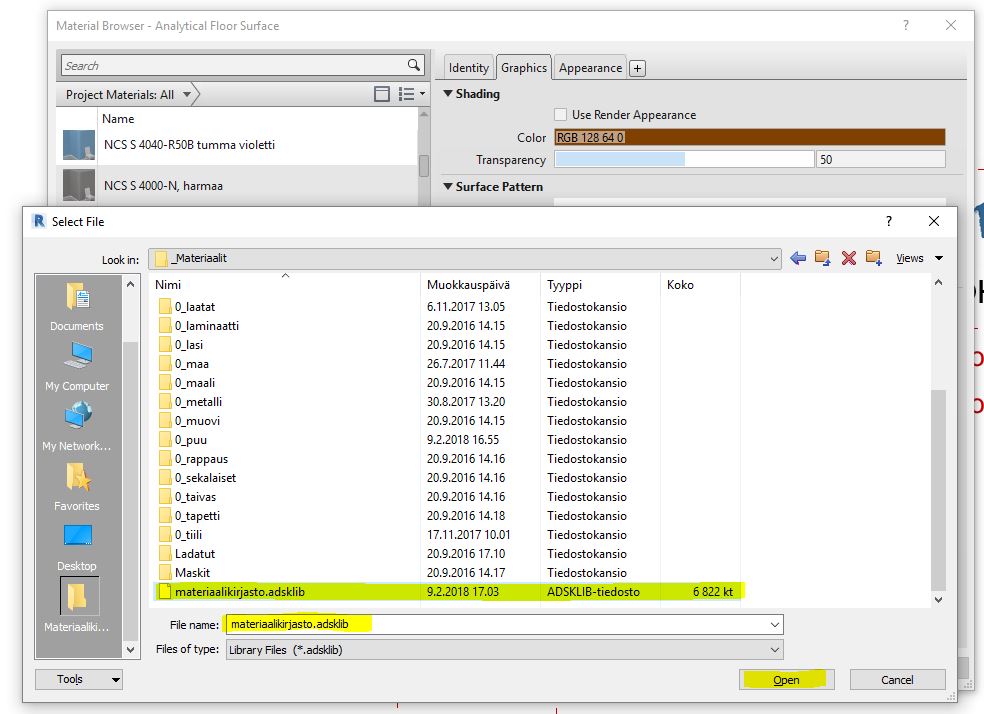
4 Hae materikirjaston polku serveriltä. Materiaalikirjasto on tallennettu kansioon U:\_LPV_Revit\_Materiaalit nimellä ”materiaalikirjasto.adsklib”. Valitse tiedosto ja paina ”Open”
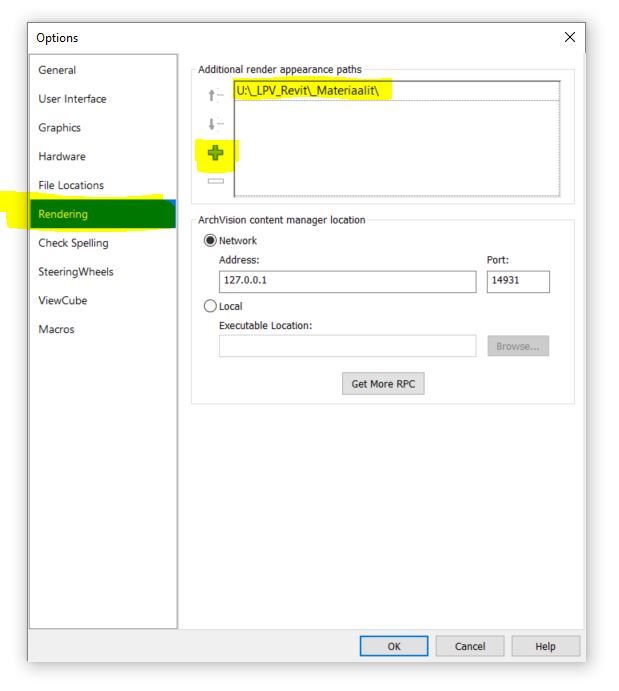
5 Seuraavaksi Revitille täytyy kertoa, mistä materiaalien tekstuurit löytyvät. Tämä tapahtuu lisäämällä Revitin asetuksiin materiaalikirjaston polku. Avaa ensin asetusvalikko näin:
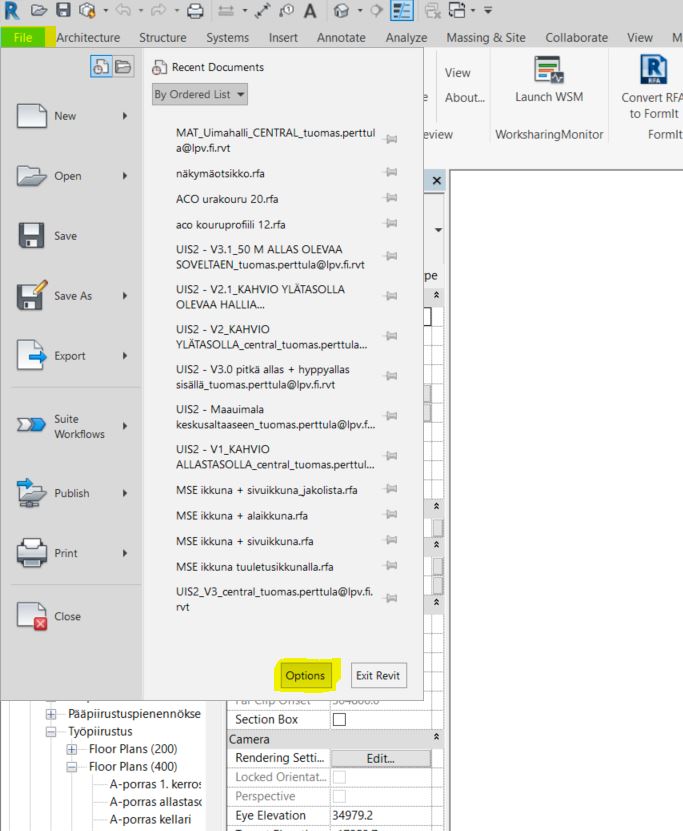
Tämän jälkeen lisää ”Rendering” välilehdelle uusi Render Appearance path näin:
6 Materiaalikirjasto on nyt onnistuneesti lisätty Revittiin, ja löytyy materiaalivalikosta jokaisessa projektissa jota käytät.
Materiaalikirjaston käyttäminen
Revit käyttää materiaaleja aina projektikohtaisesti. Jotta elementille (esimerkiksi seinä tai kaappi) voi määritellä materiaalin, materiaali täytyy ensin luoda projektiin. Oletuksena projekteihin on luotu jo aloituspohjassa iso määrä materiaaleja, ja uusi materiaalikirjasto täydentää tätä valikoimaa.
Projektissa olevat materiaalit näkyvät Material browserissa vasemmanpuoleisessa sarakkeessa ylhäällä kohdassa ”Project Materials”, kun taas materiaalikirjaston materiaalit ovat vasemmanpuoleisen sarakkeen alaosassa. Kirjaston materiaalit on lajiteltu kansioihin talo2000 luokittelun mukaisesti.
Materiaali siirretään kirjastosta projektiin yksinkertaisesti vetämällä sen kuvake alaosan kirjastovalikosta yläosan projektimateriaalivalikkoon.
Materiaaleja voi myös hakea kirjastosta Material browserin hakutyökalulla.
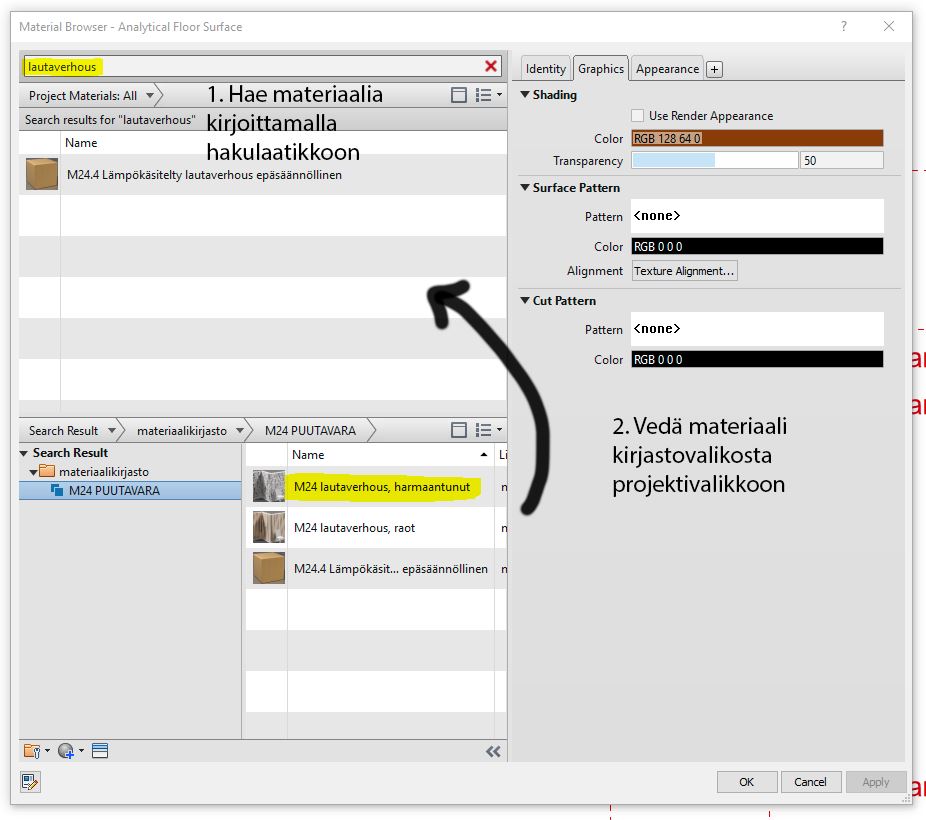
Materiaali on nyt siirretty projektiin, ja sitä voi käyttää kuten mitä tahansa muutakin materiaalia.
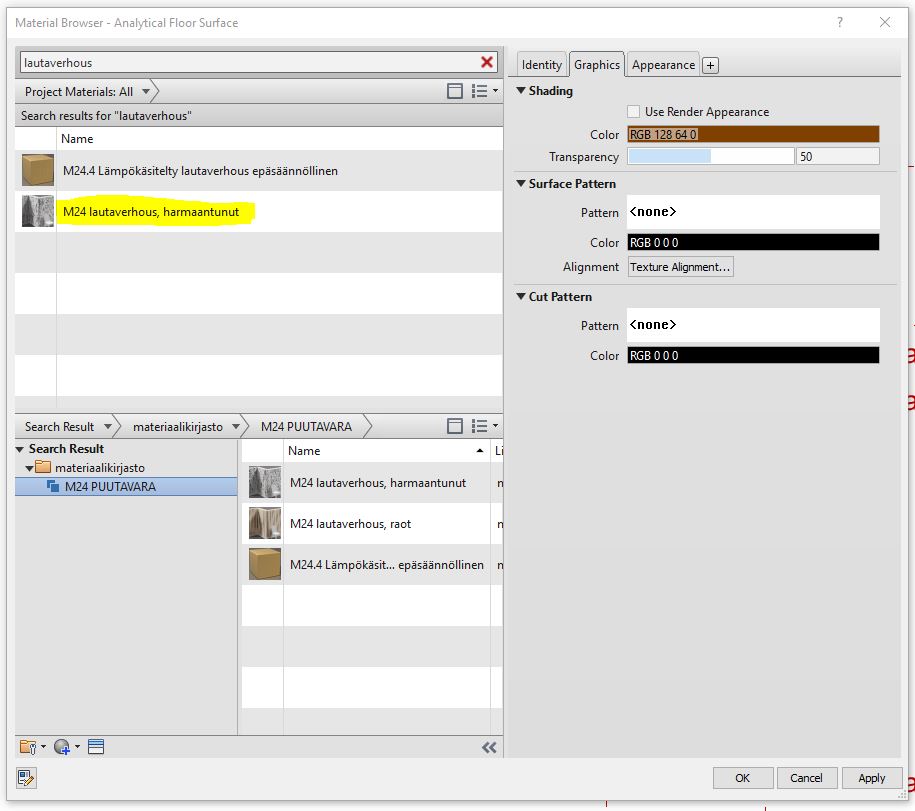
Kun materiaali siirretään kirjastosta projektiin, siitä luodaan uusi kopio. Tämä tarkoittaa sitä, että projektiin siirrettyä materiaalia voi muokata vapaasti, eikä muokkaukset siirry kirjastossa olevaan materiaaliin. Eli materiaaleilla saa kokeilla vapaasti ilman riskiä siitä, että muiden projektien materiaalit muuttuisivat samalla.
Mikäli projektissa oleva muokattu materiaali halutaan siirtää kirjastoon käytettäväksi muissa projekteissa, tapahtuu se samalla tavalla vetämällä materiaali projektin materiaaleista kirjastoon, oikeaan kansioon.
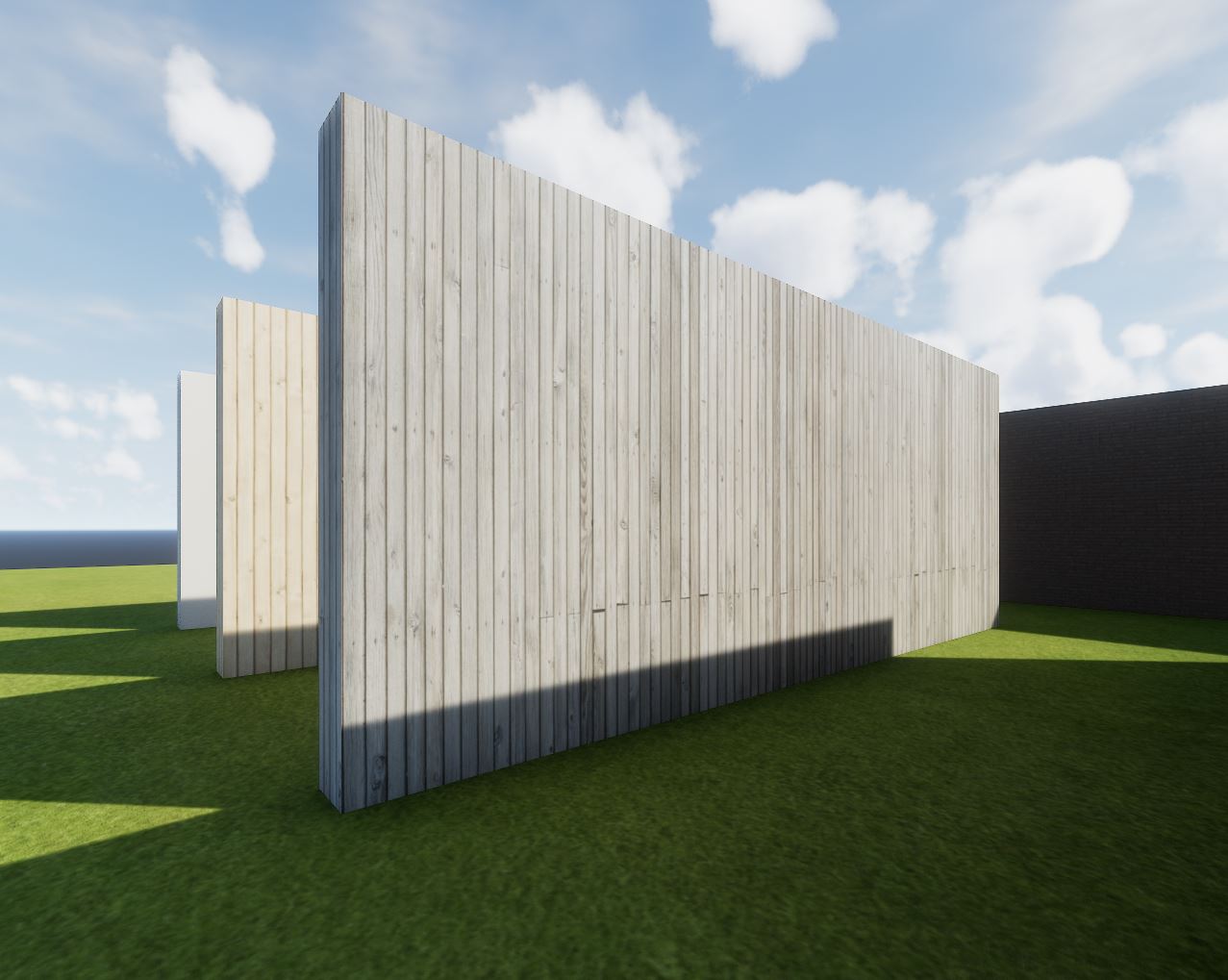
Näyttää hyvältä!
HUOM! Hyvältä näyttävät materiaalit käyttävät serverille tallennettuja tekstuureja, jotka eivät tallennu osaksi Revit-projektitiedostoa. Tämä tarkoittaa sitä, että Enscape ei löydä tekstuuritiedostoa mikäli käytettävässä koneessa ei ole yhteyttä U:\ asemaan (esimerkiksi jos mallia pyörittää läppärillä suunnittelukokouksessa). Turvallisinta onkin tehdä mallista Enscape exe-tiedosto, johon käytetyt tekstuurit tallentuvat.